

Copilot Notebooks to obszar roboczy w Microsoft 365 Copilot, który gromadzi wybrane dokumenty, notatki, prezentacje i ustalenia dotyczące jednego projektu. Copilot analizuje te źródła w stałym kontekście, odpowiada na pytania i pomaga tworzyć konkretne rezultaty. Zamiast za każdym razem szukać plików rozsianych w wielu miejscach, a następnie ponownie wyjaśniać temat, możesz rozwijać pracę krok po kroku w jednym miejscu.Brzmi całkiem nieźle, prawda?
Czego m.in. dowiesz się z tego artykułu?
Jeśli na co dzień pracujesz w środowisku Microsoft 365 i szukasz protipów na zwiększenie swojej efektywności albo po prostu nie masz pojęcia o istnieniu Copilot Notebooks, koniecznie czytaj dalej i sprawdź nowości w aplikacji Notebooks, które pomogą Ci szybciej porządkować wiedzę, tworzyć pliki i automatyzować powtarzalne zadania.
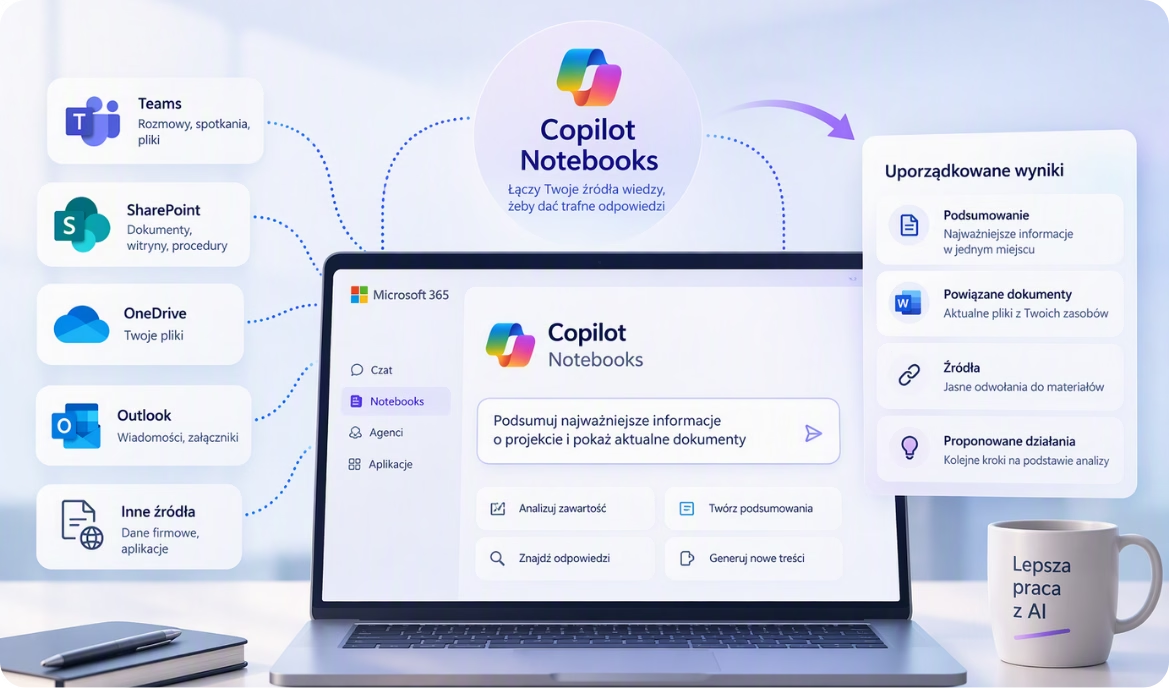
Jak wspominałem na początku, Copilot Notebooks to tzw. obszary robocze w Microsoft 365 Copilot – tworzone dla konkretnego projektu lub tematu. Łączą wybrane źródła, które powstają w trakcie Twojej pracy, z rozmową z Copilotem, dzięki czemu możesz analizować materiały w stałym kontekście i tworzyć na ich podstawie konkretne rezultaty.
Aby ograniczyć czas poświęcany na szukanie informacji i wielokrotne wyjaśnianie kontekstu.
Copilot może porównywać dodane materiały, odpowiadać na pytania, wyciągać wnioski oraz pomagać tworzyć dokumenty, arkusze, prezentacje, raporty i podsumowania.
Dla osób, które przez dłuższy czas pracują z tym samym zestawem informacji: marketerów, handlowców, kierowników projektów, analityków, konsultantów czy osób wdrażających pracowników.
Przy pojedynczym, szybkim pytaniu wystarczy zwykły Copilot Chat. Notebooks sprawdzą się lepiej, gdy temat rozwija się przez wiele dni lub tygodni.
Notebooks są dostępne w aplikacji Microsoft Copilot oraz w OneNote – zależnie od licencji, ustawień organizacji i etapu udostępniania funkcji.
OneNote pozostaje aplikacją do notowania i organizowania treści, a Copilot Notebook jest obszarem pracy bazującym na wybranych źródłach.
Najprościej: OneNote pomaga przechowywać i organizować wiedzę, a Notebooks pracować z nią przy wsparciu AI.
OneNote służy przede wszystkim do samodzielnego tworzenia i porządkowania notatek, stron oraz sekcji treści. Copilot Notebooks to obszar pracy bazujący na wybranych źródłach, w którym Copilot analizuje materiały, odpowiada w ich kontekście i pomaga tworzyć konkretne rezultaty.
Przykład: Notebooks wybierz do analizy briefu, badań i raportów dotyczących jednej kampanii. OneNote sprawdzi się lepiej do swobodnego zapisywania własnych notatek ze spotkań i porządkowania ich w sekcjach.
Krótko: Loop pomaga zespołowi wspólnie tworzyć i koordynować pracę, a Notebooks – analizować zgromadzone materiały i przekształcać je w odpowiedzi oraz rezultaty.
Microsoft Loop służy przede wszystkim do zespołowego tworzenia i bieżącego aktualizowania treści w elastycznych obszarach roboczych oraz współdzielonych komponentach. Copilot Notebooks skupia wybrane źródła wokół konkretnego tematu i korzysta z nich jako kontekst dla AI.
Przykład: Notebooks wybierz, gdy chcesz przeanalizować zestaw materiałów projektowych i przygotować na ich podstawie podsumowanie. Loop sprawdzi się lepiej, gdy zespół ma wspólnie tworzyć plan działań, aktualizować listę zadań i pracować na współdzielonych komponentach.
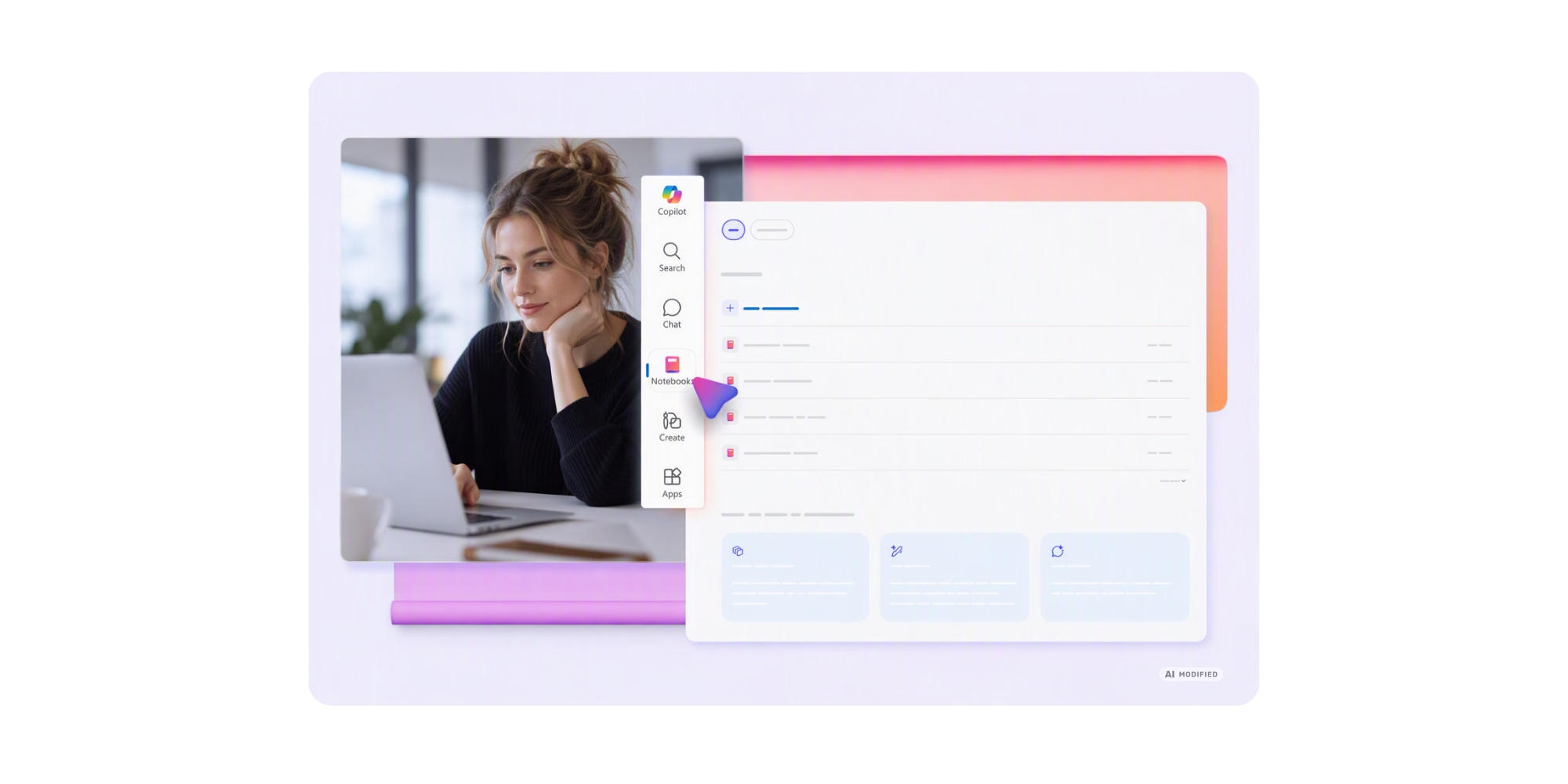
Copilot Chat służy do doraźnej pomocy, a Notebooks – do ciągłej pracy w stałym kontekście.
Copilot Chat najlepiej sprawdza się w szybkich, pojedynczych rozmowach i zadaniach, w których kontekst może zmieniać się z pytania na pytanie. Copilot Notebooks utrzymuje uporządkowany zestaw źródeł dla konkretnego projektu lub tematu, dzięki czemu można wracać do tej samej pracy i rozwijać ją przez dłuższy czas.
Copilot w Notebooks pracuje na materiałach, które mu wskażesz i do których masz uprawnienia – nie przegląda automatycznie wszystkich danych w firmie.
Przykład: Notebooks wybierz do prowadzenia wielotygodniowego projektu ze stałym zestawem dokumentów. Copilot Chat sprawdzi się lepiej przy jednorazowym pytaniu, szybkim szkicu wiadomości lub doraźnym podsumowaniu.
Notebooks utrzymuje wiedzę i kontekst projektu, a Cowork aktywnie realizuje zadanie.
Copilot Notebooks służy do długofalowej pracy z uporządkowanym zestawem źródeł dotyczącym jednego projektu lub tematu. Copilot Cowork koncentruje się natomiast na wykonywaniu złożonych, wieloetapowych zadań w imieniu użytkownika – planuje kolejne kroki, korzysta z odpowiednich narzędzi i prowadzi pracę do wskazanego rezultatu.
Przykład: Notebooks wybierz, gdy chcesz zgromadzić materiały o kliencie i wielokrotnie analizować je w stałym kontekście. Cowork sprawdzi się lepiej, gdy trzeba zlecić wykonanie wieloetapowego zadania prowadzącego do konkretnego rezultatu, na przykład: przygotowania raportu z rekomendacjami, opracowania planu kampanii, stworzenia prezentacji dla zarządu, zbudowania harmonogramu projektu albo zebrania danych i przygotowania na ich podstawie porównania ofert.
Podsumowując, Notebooks nie będzie potrzebny do każdego zadania.
Najprościej ująć to w 3 krokach.
W zależności od dostępnej wersji mogą to być między innymi:
Aktualizacja z października 2026 rozszerza obsługę o pliki Markdown, TXT i RTF. W praktyce oznacza to, że do projektu można włączyć proste notatki tekstowe, dokumentację, logi czy wyeksportowane transkrypcje – obok prezentacji, arkuszy, dokumentów i innych źródeł.
Gdy temat ma wiele źródeł, regularnie do niego wracasz albo współpracuje nad nim kilka osób.
Dobry sygnał to sytuacja, w której często szukasz tych samych plików, przygotowujesz cykliczne podsumowania lub ponownie tłumaczysz Copilotowi kontekst projektu.
Copilot Notebooks wpisuje się w podejście Microsoft do ochrony i bezpieczeństwa informacji w chmurze. Nie nadaje użytkownikowi nowych uprawnień do firmowych danych. Może korzystać wyłącznie z materiałów, do których dana osoba ma dostęp. Dlatego przed dodaniem źródeł warto sprawdzić ich właścicieli, uprawnienia oraz aktualność.
Szczególną uwagę zwróć na dokumenty zawierające dane osobowe, informacje poufne i nieaktualne wersje. Administratorzy powinni zadbać o prawidłowe zarządzanie dostępem, klasyfikację informacji i zasady udostępniania w Microsoft 365. Dzięki temu Notebook może wspierać pracę bez omijania obowiązujących zabezpieczeń organizacji.
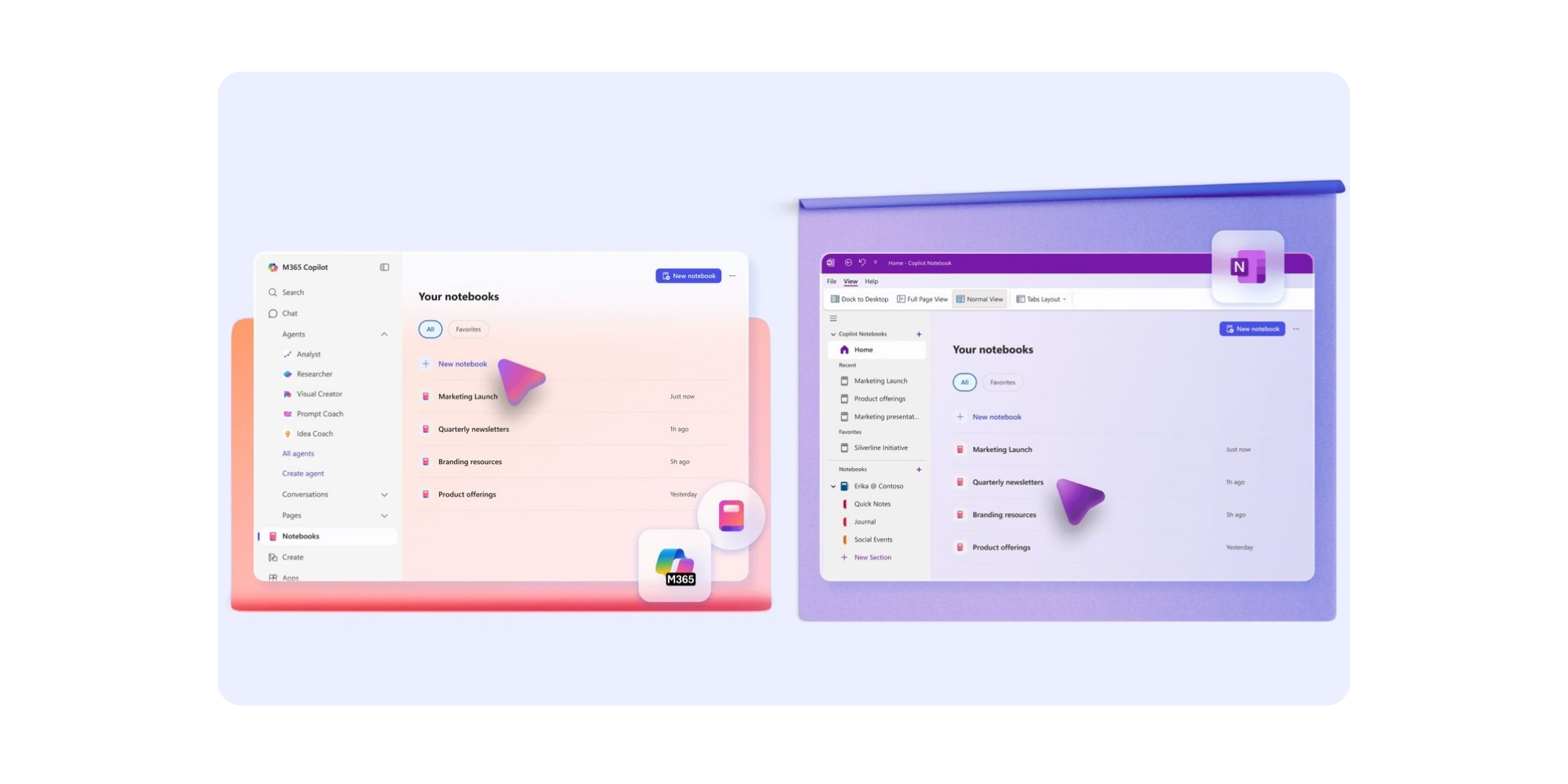
Od zbioru materiałów do praktycznego centrum pracy. Aktualizacja z października 2026 roku rozwija Notebooks z inteligentnego miejsca do pracy ze źródłami w centrum, w którym można także zlecać zadania, edytować pliki Office i przygotowywać materiały do udostępnienia.
Zmienia się również sposób korzystania z Notebooks w OneNote. Poniżej wyjaśniam najważniejsze nowości bez technicznego żargonu. 😊
Zamiast ręcznie zakładać pusty plik i szukać materiałów, opisujesz swój cel. Copilot może przygotować przestrzeń roboczą i zebrać pasujące źródła z Twoich danych służbowych oraz internetu.
To dobry punkt startowy – na przykład przy analizie branży, przygotowaniu kampanii lub poznawaniu nowego klienta.
Przykładowe polecenie: „Utwórz notatnik dotyczący wejścia naszej marki na rynek e-commerce. Dodaj przegląd rynku, konkurentów i najważniejszych trendów w 2026 roku”.
Copilot może porządkować źródła, łączyć informacje z materiałów projektu oraz tworzyć lub edytować pojedyncze pliki Word, Excel i PowerPoint bezpośrednio z rozmowy.
Możesz też zdecydować, czy odpowiedź ma bazować wyłącznie na zawartości notatnika, czy uwzględniać szerszy kontekst pracy i internetu.
Przykładowe polecenie: „Na podstawie materiałów w tym notatniku przygotuj jednostronicowe podsumowanie projektu w Wordzie: cel, postęp, ryzyka i następne kroki”.
Zamiast co tydzień prosić o ten sam raport, ustawisz automatyzację cykliczną. Może to być poranny skrót informacji, piątkowe podsumowanie projektu albo regularna prezentacja statusowa.
To Ty jako użytkownik określasz częstotliwość i instrukcję, a następnie możesz sprawdzać aktywne i nieaktywne automatyzacje.
Przykładowe polecenie: „W każdy piątek o 16:00 podsumuj zmiany z tego tygodnia: decyzje, działania, ryzyka i otwarte tematy. Przygotuj krótką prezentację ze wskazaniem kolejnych kroków”.
Nie musisz przerywać pracy i przełączać się między wieloma oknami. Plik możesz otworzyć w notatniku, edytować ręcznie albo poprosić Copilota o dodanie treści oraz zmianę formatowania. Nad tym samym materiałem może również pracować Twój zespół.
Jak możesz skorzystać z tego w praktyce?
 ▶ Oglądam teraz
13 mini-lekcji online na YouTube, które krok po kroku pokazują najważniejsze zagadnienia związane z Microsoft 365 Copilot. Zobacz konkretne przykłady i wskazówki, które pomogą Ci sprawniej korzystać z Copilota w codziennej pracy.
Copilot może przekształcić materiały w raport z wizualizacjami, filtrami i dynamiczną treścią. Gdy potrzebujesz wersji łatwej do wysłania, wynik można zapisać jako PDF. Przyda Ci się to w raportowaniu wyników, prezentowaniu analizy albo przekazywaniu klientowi gotowego podsumowania.
Jeżeli nie wiesz, czy potrzebujesz dokumentu, prezentacji czy raportu, Notebooks może zaproponować odpowiedni materiał na podstawie zawartości projektu. Dzięki temu zaczynasz od celu, a nie od wyboru formatu.
W rozmowie w Notebooks można wybrać model lub poprosić Copilota o głębsze przeanalizowanie problemu. To przydaje się, gdy proste streszczenie nie wystarcza i potrzebujesz porównania wariantów, wychwycenia zależności albo staranniejszego uzasadnienia.
Zmiany dotyczą nie tylko funkcji Copilota, ale również samego sposobu pracy z notatnikami w OneNote. Odświeżony panel nawigacji pomaga grupować i zmieniać kolejność zawartości oraz utworzonych materiałów. Dzięki temu dokumenty, strony, raporty i inne rezultaty związane z jednym projektem są łatwiejsze do znalezienia.
Odświeżony sposób nawigacji w aplikacji Microsoft Copilot i OneNote jest udostępniany w programie Frontier. Jeśli jeszcze go nie widzisz, funkcja może nie być włączona w Twojej organizacji.
Zamiast traktować OneNote wyłącznie jako miejsce na luźne notatki, możesz używać go jako uporządkowanego centrum projektu. Najważniejsze materiały ustawisz w logicznej kolejności – na przykład: brief, ustalenia, analiza, wersje robocze i gotowe rezultaty.
Materiały z notatnika możesz zamieniać w nagrania do odsłuchania, także w nowych formatach, takich jak krytyczna analiza czy debata. Dłuższe podsumowania mogą zostać podzielone na odcinki tematyczne. To wygodne, gdy chcesz nadrobić projekt, np. podczas podróży lub przed spotkaniem.
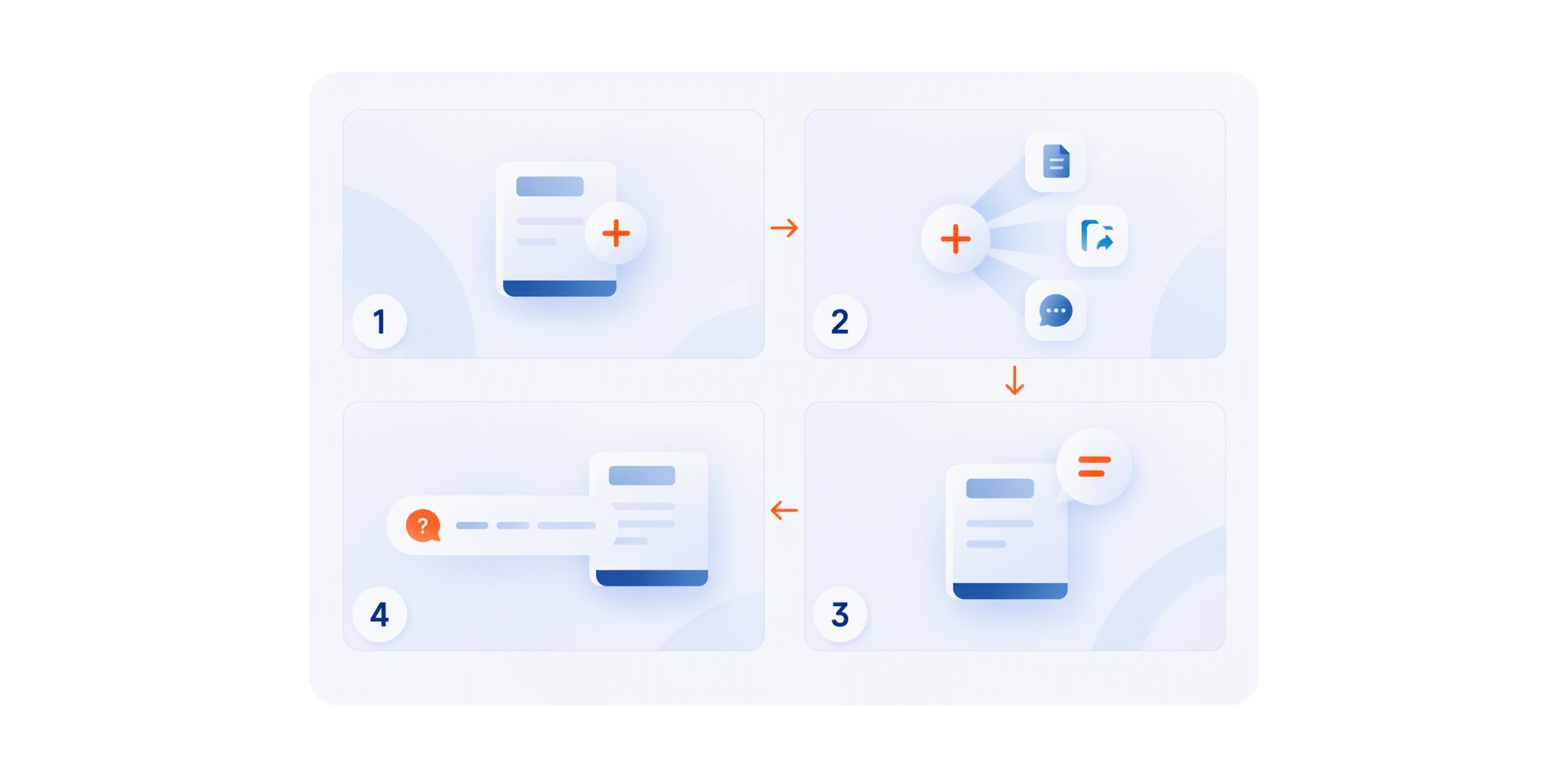
Zacznij od projektu, klienta, kampanii albo procesu, do którego regularnie wracasz.
W Notebooku umieść aktualne dokumenty, prezentacje, arkusze, notatki i transkrypcje. Pogrupuj materiały według etapów lub obszarów projektu, a najważniejsze ustaw na początku. Jakość odpowiedzi zależy od jakości i porządku źródeł.
Niech Copilot wypisze cele, decyzje, terminy, ryzyka, osoby odpowiedzialne i brakujące informacje.
Na początek przygotuj podsumowanie, listę działań lub prezentację statusową. Sprawdź treść przed udostępnieniem.
Gdy polecenie daje powtarzalnie dobry efekt, ustaw je jako zadanie cykliczne.
Każdy Notebook warto zaplanować według 4 elementów: źródła, zadania, rezultat i kontrola jakości.
Najpierw określ, jakie materiały są potrzebne. Następnie zapisz pytania oraz cykliczne zadania dla Copilota. Wskaż oczekiwany format wyniku – na przykład raport, prezentację, listę decyzji lub plan działań.
Na końcu ustal, kto sprawdza liczby, daty, nazwiska i zgodność rezultatu ze źródłami. Ten schemat można zastosować do kampanii marketingowej, obsługi klienta, onboardingu, analizy rynku i wielu innych procesów.
Część funkcji jest już ogólnie dostępna, natomiast odświeżona nawigacja Notebooks w OneNote i niektóre pozostałe nowości trafiają najpierw do programu Frontier, czyli środowiska wcześniejszego dostępu do eksperymentalnych funkcji. Takie opcje mogą się jeszcze zmieniać, działać inaczej w poszczególnych organizacjach albo nie być włączone przez administratora. Kolejne funkcje są zapowiedziane na najbliższe tygodnie.
Dostęp zależy również od licencjonowania Microsoft i ustawień organizacji. Jeśli nie widzisz opisanej opcji, skontaktuj się z administratorem Microsoft 365.
Wyznacz właściciela Notebooka i ustal prosty harmonogram przeglądu źródeł. Usuwaj duplikaty i nieaktualne wersje, oznaczaj dokumenty robocze, sprawdzaj działanie odwołań oraz aktualizuj materiały po ważnych decyzjach. Jeśli Notebook jest współdzielony, określ także zasady dodawania nowych źródeł i zatwierdzania gotowych rezultatów. Dzięki temu Copilot pracuje na spójnym zestawie informacji, a użytkownicy wiedzą, które materiały są obowiązujące.
Copilot może pominąć ważny fragment, połączyć informacje z różnych wersji dokumentu albo niewłaściwie zinterpretować kontekst – taki urok AI. 😉
Przed wysłaniem raportu klientowi, publikacją danych lub podjęciem decyzji sprawdź liczby, daty, nazwiska, wnioski i odwołania do materiałów źródłowych.
Przed pilotażem wybierz zadanie, które regularnie zajmuje dużo czasu i zapisz punkt odniesienia. Po kilku tygodniach porównaj:
Warto także zebrać opinie użytkowników o jakości odpowiedzi i sprawdzić, czy źródła są regularnie aktualizowane.
Dopiero powtarzalna poprawa tych wskaźników uzasadnia rozszerzenie rozwiązania na kolejne procesy.
W cyfrowym środowisku pracy przewagę daje nie dostęp do większej liczby informacji, lecz umiejętność szybkiego przekształcania ich w decyzje i gotowe materiały. Copilot Notebooks porządkuje źródła wokół jednego tematu, zachowuje kontekst, a także pomaga przejść od rozproszonych plików do dokumentu, analizy, prezentacji, raportu lub cyklicznego podsumowania.
Nie musisz od razu zmieniać sposobu pracy całego zespołu. Zacznij od jednego projektu, wybierz aktualne materiały i zleć Copilotowi jedno zadanie, które regularnie zabiera Ci czas. Jeśli rezultat okaże się użyteczny i powtarzalny, rozszerz ten model na kolejne procesy. Właśnie wtedy Notebooks przestaje być kolejnym miejscem na pliki, a staje się praktycznym centrum pracy.
Porozmawiajmy! Nasi Eksperci Supremo – jako Rekomendowanego Partnera Microsoft – pomogą Ci ocenić gotowość organizacji, dobrać odpowiedni scenariusz pracy z Microsoft 365 Copilot oraz przygotować pracowników do praktycznej, bezpiecznej pracy z AI.
Prowadzimy również dopasowane do potrzeb firmy szkolenia i warsztaty z narzędzi Microsoft 365 – w tym podstaw korzystania z Copilota: skutecznego tworzenia poleceń, przez pracę z dokumentami, danymi i spotkaniami, aż po automatyzację zadań oraz korzystanie z agentów AI w codziennych procesach.
Umów bezpłatną konsultację – sprawdź, jak rozwinąć kompetencje zespołu oraz przełożyć możliwości Copilota na konkretne efekty biznesowe.








.avif)